English | 简体中文
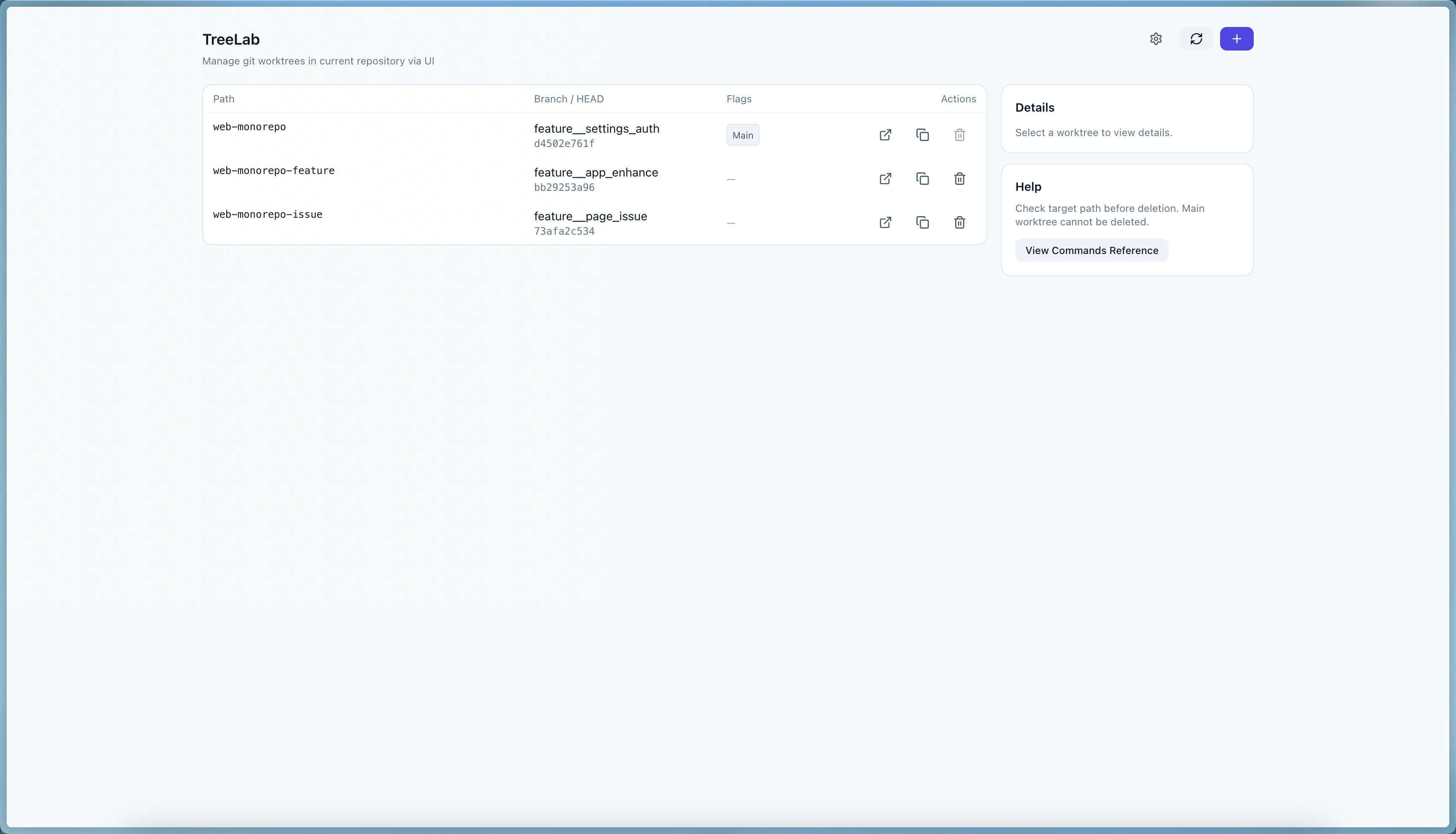
wtree 是一个本地工具,用于管理 git worktree。默认是交互式命令行模式,也支持一键启动 UI 页面 (TreeLab) 进行可视化操作。
- 交互式创建与删除 worktree (支持强制删除未提交更改)
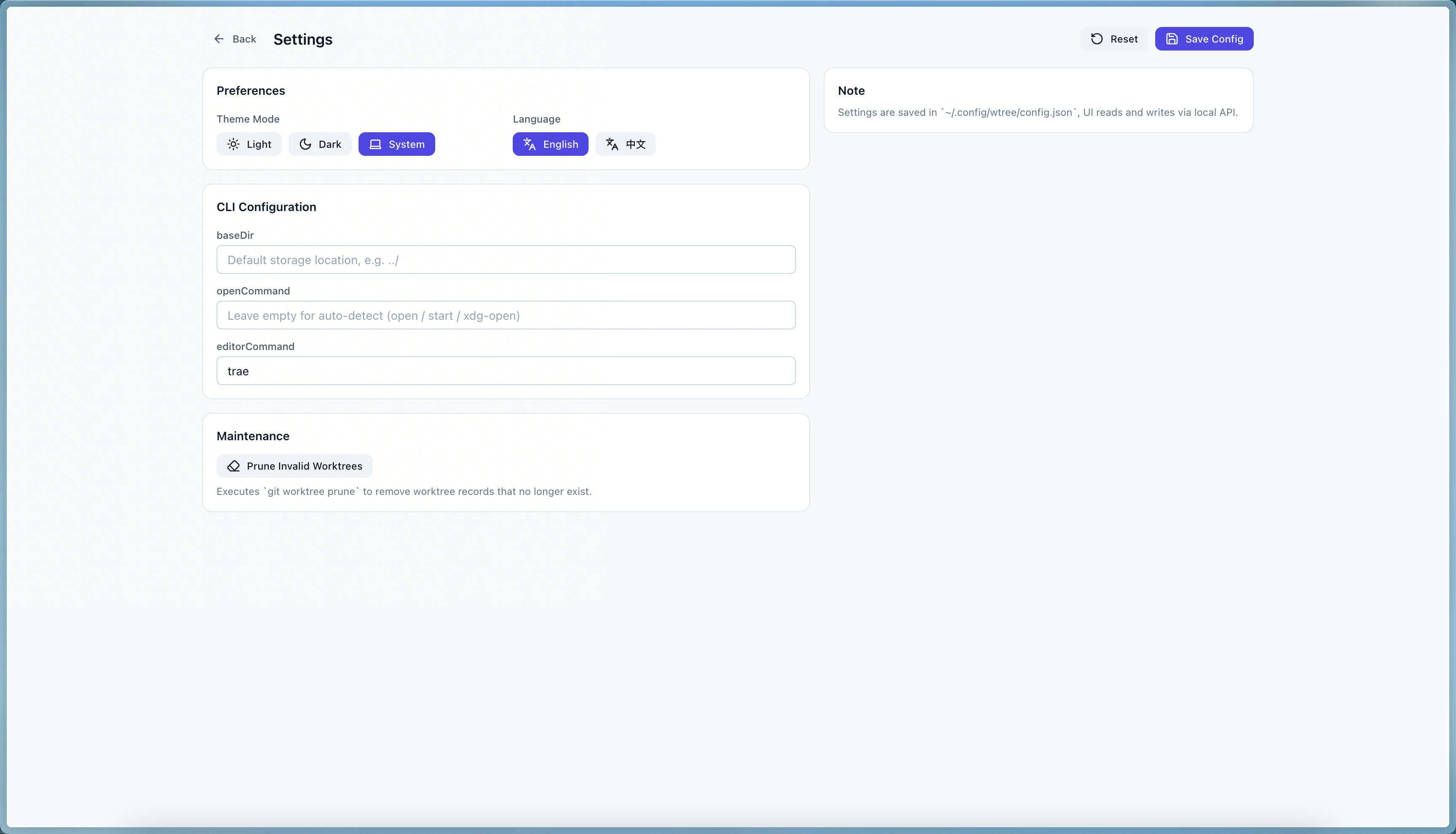
- UI 模式本地启动,浏览器可视化管理,支持浅色/深色模式切换以及中英文国际化
- 支持创建新分支、从已有分支/提交创建 worktree
- 支持在系统文件管理器或常用 IDE (Trae, Cursor, VS Code) 中一键打开
- 支持锁定 (Lock) / 解锁 (Unlock) 以及清理 (Prune) 无效的 worktree
- 非交互模式:支持通过命令行参数完全自动化操作,适合脚本和 AI Agent 调用
- 提供 Agent Skill,可被 Trae / Cursor / Claude Code 等 AI 编码工具直接使用
- 本地 API 执行 git 命令,数据不出机器

可以通过 npm 全局安装(如果使用了私有源,请指定官方源):
npm install -g @fatdoge/wtree --registry=https://registry.npmjs.org/或者直接使用 npx 运行:
npx --registry=https://registry.npmjs.org/ @fatdoge/wtree在 git 仓库目录中运行:
wtree直接指定分支名跳过选择:
wtree feature/my-branch查看 worktree 列表:
wtree listwtree --ui可选参数:
wtree --ui --repo /path/to/repo
wtree --ui --no-open
wtree --ui --port 0--ui:启动本地 UI--repo <path>:指定仓库路径(默认使用当前目录)--no-open:不自动打开浏览器--port <number>:指定 UI 端口(0表示自动分配)--json:以 JSON 格式输出(适合脚本和 Agent 使用)--yes, -y:自动确认所有提示--force, -f:强制操作(如强制删除有未提交更改的 worktree)--dir <path>:指定 worktree 目录路径(相对于 git 根目录)--base <ref>:创建新分支时的基准引用(如main、origin/main)--editor <name>:创建后使用指定编辑器打开(trae、cursor、code、none)--no-editor:创建后不打开编辑器--no-install:创建后不自动安装依赖
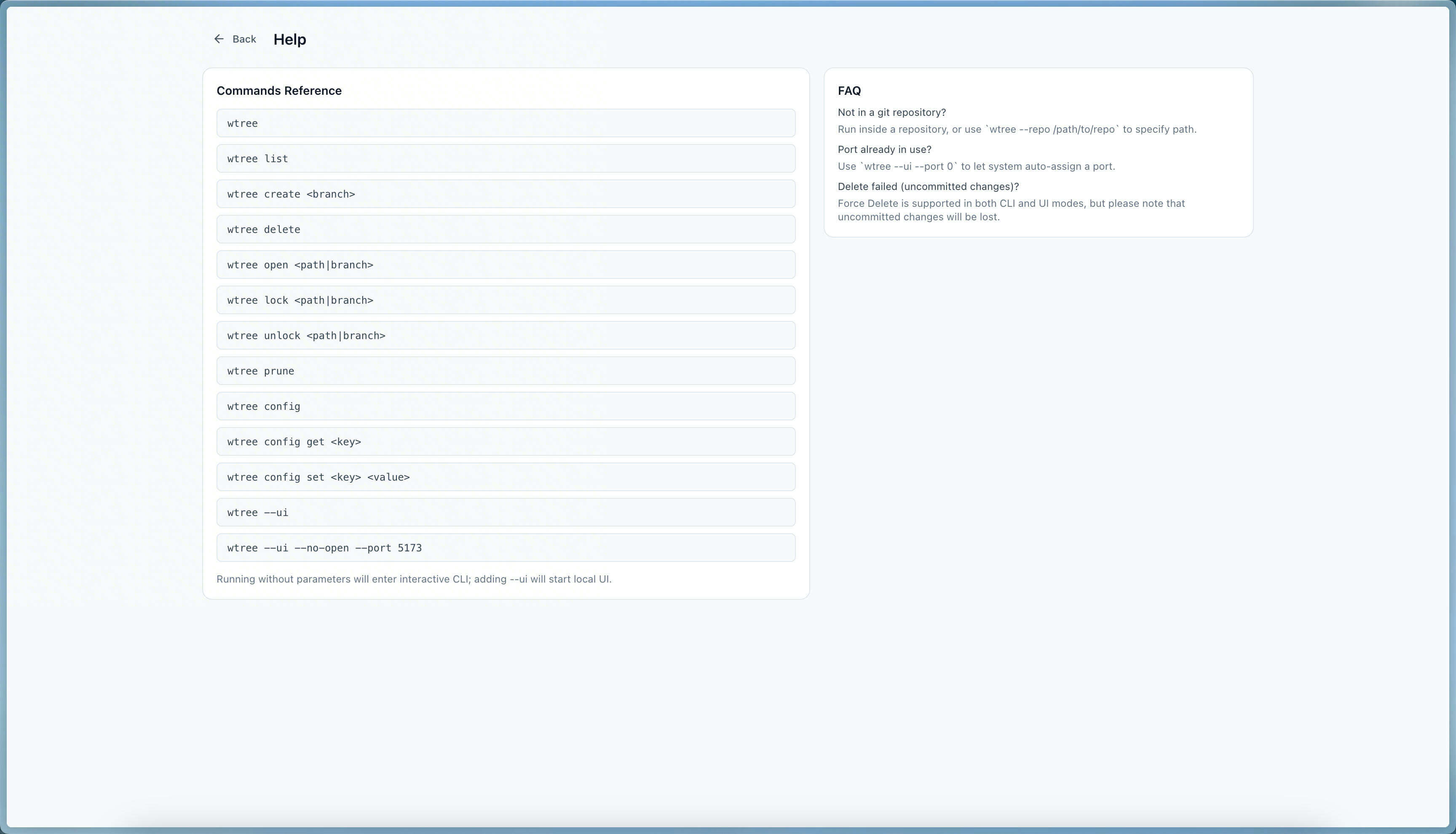
wtree:交互式主菜单 (创建/删除/列表/打开/锁定/解锁/清理)wtree list:打印 worktree 列表wtree create [branch]:创建 worktree(支持交互式选择)wtree delete [branch|path ...]:删除 worktree(支持交互式选择和直接指定目标,支持强制删除)wtree open [path|branch]:打开 worktreewtree lock [path|branch]:锁定指定的 worktree,防止被移动或删除wtree unlock [path|branch]:解锁指定的 worktreewtree prune:清理本地不存在记录但被 Git 记录的无效 worktreewtree config:查看本地配置wtree config get <key>:读取配置项wtree config set <key> <value>:设置配置项wtree help:查看帮助
所有命令都支持通过参数完全非交互地执行,适合在脚本或 AI Agent 中使用:
# 查看 worktree 列表(JSON 输出)
wtree list --json

# 为已有分支创建 worktree
wtree create feature/my-branch --yes --no-editor --no-install --json

# 基于 main 创建新分支的 worktree
wtree create feature/new-thing --base main --yes --dir worktrees/new-thing --no-editor --no-install --json

# 删除指定 worktree
wtree delete feature/old-branch --yes --json

# 强制删除(即使有未提交更改)
wtree delete feature/dirty --yes --force --jsonwtree 提供了 Agent Skill,可以让 AI 编码工具(Trae、Cursor、Claude Code 等)直接管理 git worktree。
# 安装到当前项目
npx skills add FatDoge/wtree --skill wtree

# 全局安装(所有项目可用)
npx skills add FatDoge/wtree --skill wtree -g
安装后,AI Agent 会自动识别 wtree skill,在你需要管理 worktree 时自动调用。
UI 设置页会将配置写入本地文件:
- macOS/Linux:
~/.config/wtree/config.json - Windows:
%USERPROFILE%\.config\wtree\config.json
配置字段:
{
  "baseDir": "worktrees",
  "openCommand": "open",
  "editorCommand": "code"
}baseDir:用于 UI 记录默认目录,当前不会自动拼接到创建路径openCommand:UI 点击“Folder”打开系统文件管理器时使用的命令(默认按平台使用系统命令,如 macOS 的open)editorCommand:UI 点击“IDE”打开编辑器时使用的命令。若不设置,则会自动检测系统中是否安装了 Trae、Cursor 或 VS Code。
注意:UI 的主题模式(浅色/深色/跟随系统)和语言偏好独立存储在浏览器的 localStorage 中。
pnpm install常用脚本:
pnpm run wtree
pnpm run dev
pnpm run client:dev
pnpm run server:dev
pnpm run build
pnpm run lint
pnpm run test
pnpm run check
环境变量:
WTUI_REPO_ROOT:本地 API 服务器运行时使用的 repo 根目录PORT:本地 API 服务器端口(默认3001)
api/:CLI + 本地 API(git 执行与配置读写)src/:UI(React + Vite + Tailwind)shared/:前后端共享类型skills/:Agent Skill 定义
